
電腦版下載M-EFCS檔案進行安裝 另外請先完整解壓縮檔案後再安裝否則 , 容易發生安裝錯誤的現象 , 手機板可以透過APP Store, 或是Google Play 商店搜尋 M-EFCS程式進行下載安裝

再將您的Blackbox連接到電腦後 , 開啟M-EFCS應用程式 , 務必使用可以傳輸資料的USB線而不是一般充電線 , 很多一般的USB線僅具充電功能並不具備USB資料傳輸功能會造成無法讀取
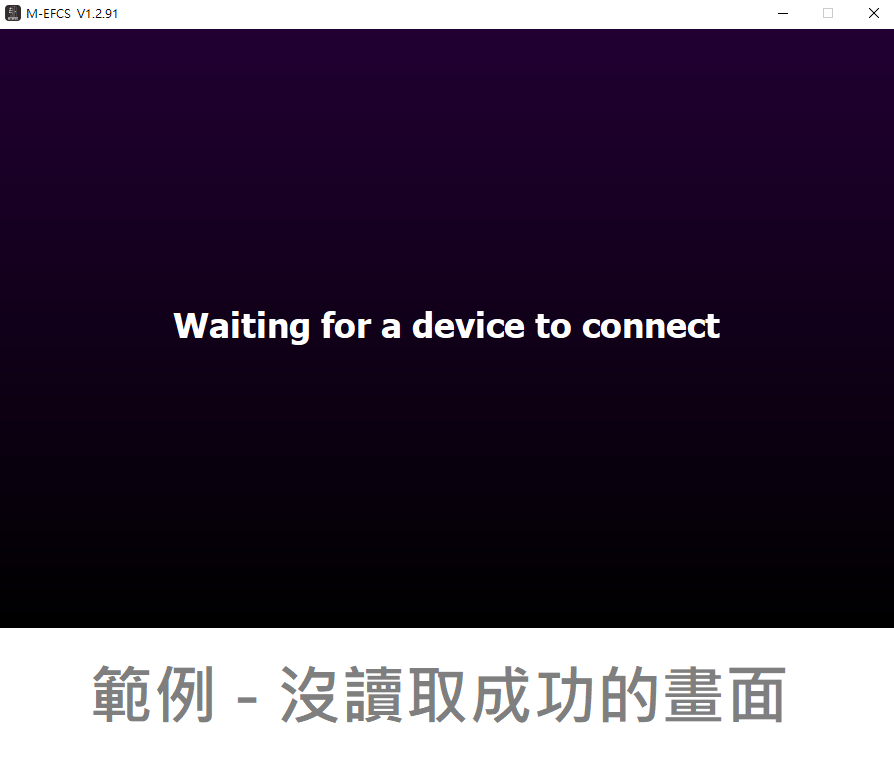
成功安裝後將Blackbox透過USB線連接到電腦M-EFCS APP會自動判讀出您接的效果器

點選您使用的效果器型號 , 進入APP操作介面使用,本次示範第16板的韌體
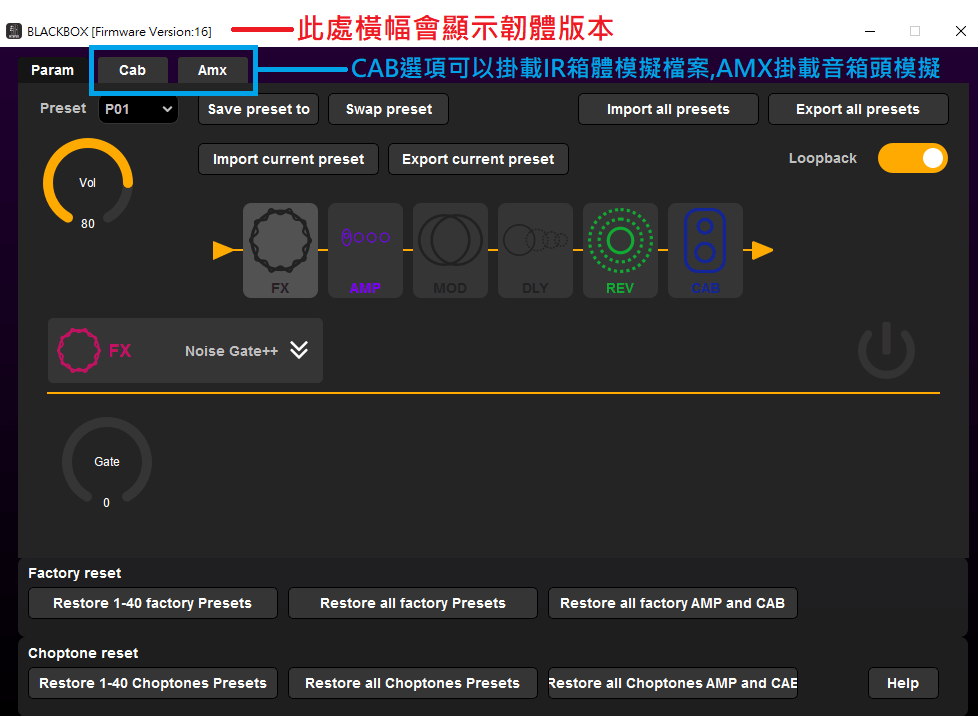
進入APP操作畫面右上角 , CAB是載入第三方IR箱體模擬 , AMX 可以讓您載入音箱模擬檔案 , 支援包含舊版的AM2檔案及最新的AM3檔案格式 , 本次示範AMX的掛載 , 點選AMX進入下方頁面 , 頁面會自動保存之前放置過的AM2/AM3檔案路徑
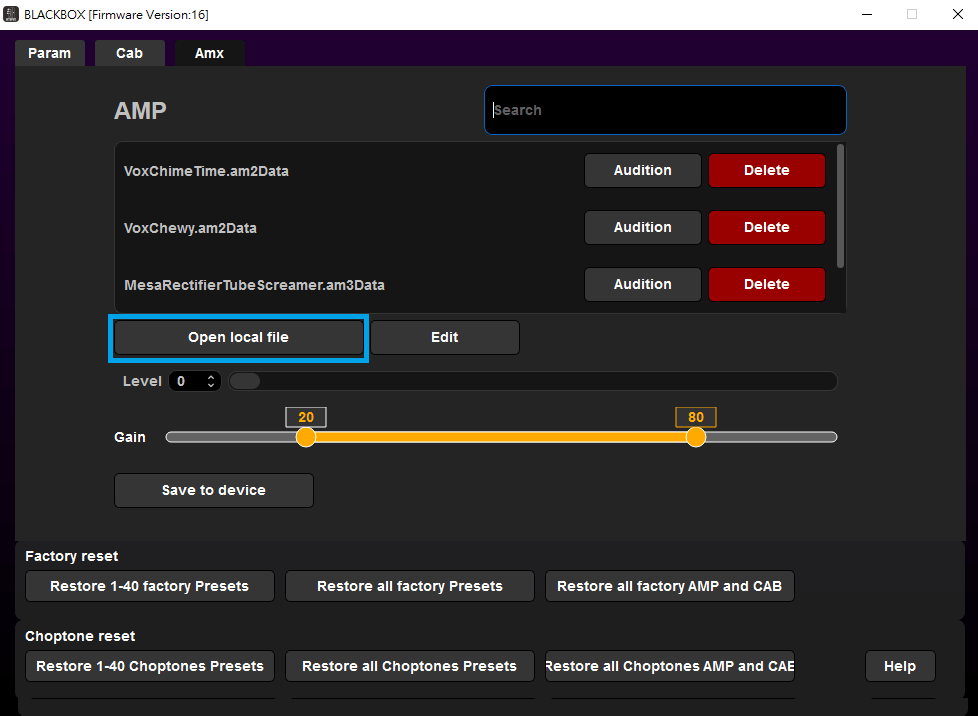
選取 Open local file 掛載您電腦預先載好的音箱頭音色

這邊按照您下載的音色檔案路徑選取讓他讀取 , 請注意如果您的檔案尚未解壓縮 , 請透過7z , WIN Rar , WIN ZIP 等程式完整解壓縮 , 本程式 AMX Data 只能讀取 AM2以及AM3格式的檔案 , 左邊的 import ir 也只支援 IR格式檔案 ,本次示範掛載由 TONE神 x 信樂團 吉他手 Lee Q 吳力勻 監製的音色包

官網下方聯結有提供免費的效果器社群
https://community.m-vave.com/#/
可以自行下載您喜歡的 , 免費社群分享的音箱頭音色 , 以及IR箱體模擬音色
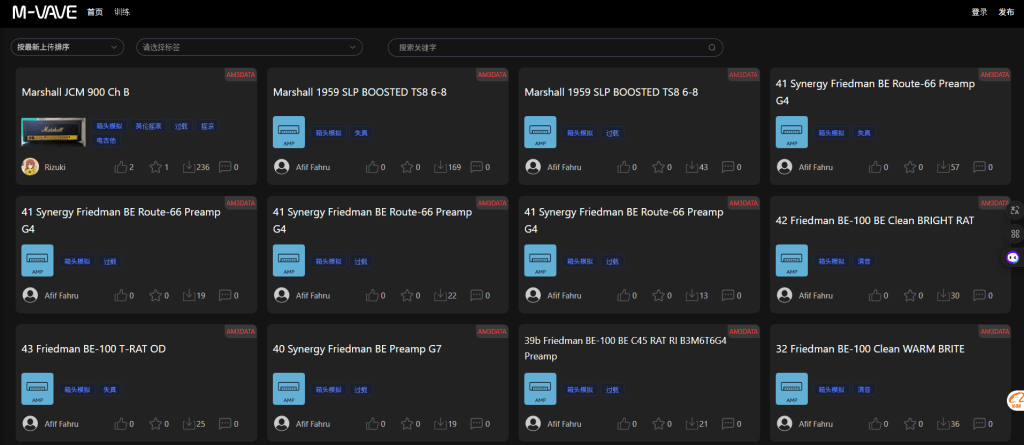
透過上方關鍵字搜尋功能可以快速查找您喜歡的音色
成功載入後畫面會顯示出您選取的檔名 , 這邊以Tone God x Lee Q 的 Marshall JCM800 Clean 的音色,縮寫檔名為TGLQ800CL做為示範

最新版本APP允許在寫入時選取Gain的最大最小值 , 這邊建議按照個人習慣選取 ,建議最小值介於0~20 , 最大值介於80~100中間 都可以 , 選擇完畢後按 Save to device 進行存取寫入效果器本體的操作

選取之後會詢問您目前要放置的槽位位置 , Blackbox取代目前預設的20組音箱頭音色的其中一組 , 示範使用的是TGLQ800CL的音色 , 畫面上這邊選取代的的是原廠預設的第14組音色Juice_JIM的音色
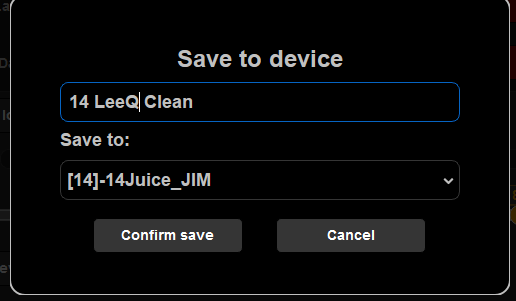
選取槽位後可針對檔案重新命名,這邊方便辨識使用14 LeeQ Clean來命名
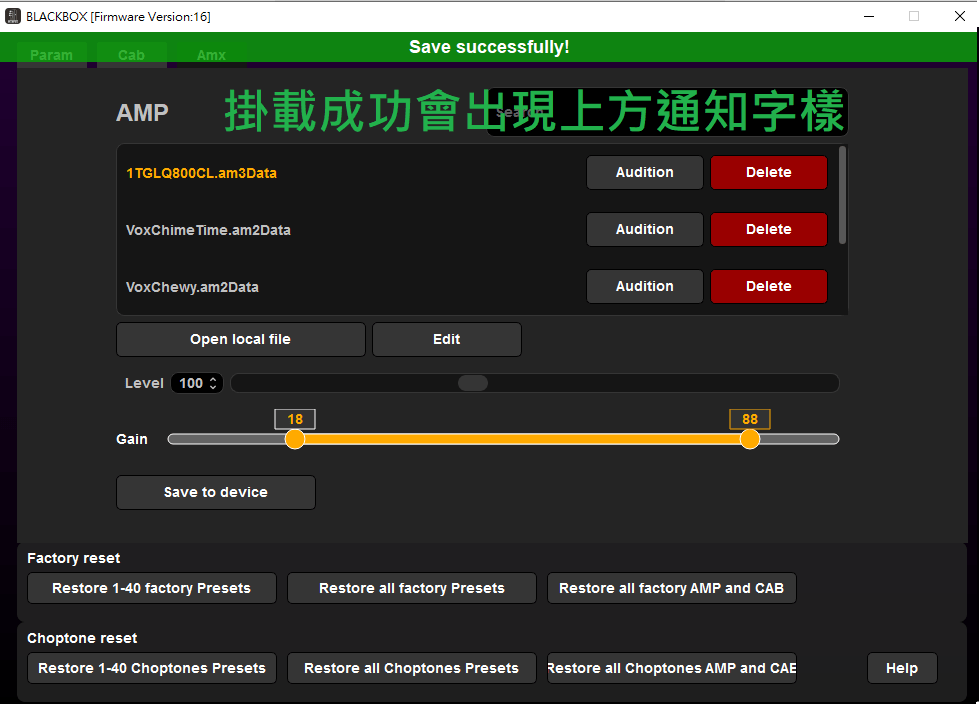
完成後可以直接在效果器主機上按AMP按鈕,透過PARA轉鈕選入第14組音箱頭AMP音色這邊觀看是否成功寫入,成功寫入之後所有使用原第14組槽位的音箱就會直接被取代

這邊示範的韌體版本是第16板 , 由於6月6號韌體已經更新到最新的第17板 , M-EFCS APP操作介面則是每個月都有在更新 , 舊版的韌體都還是可以透過新的M-EFCS控制 , 但是APP畫面不會直接顯示您更換過的第三方音色

關閉 M-EFCS 進行 Black Box 的韌體更新,更新成6月6號才發布的第17板後 ,重開M-EFCS
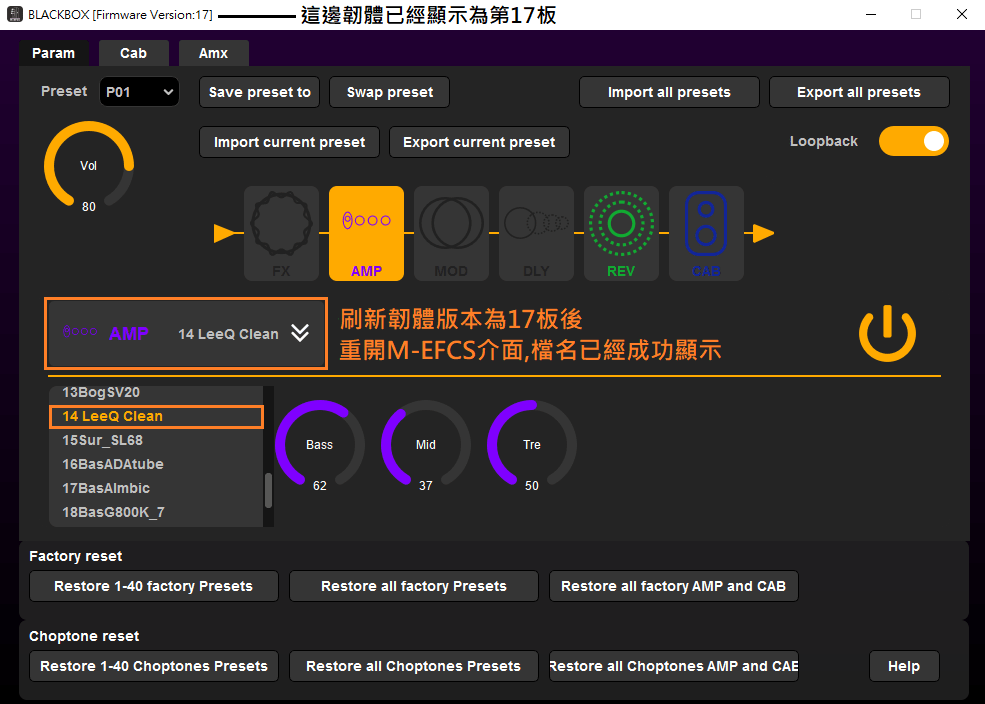
值得一提的是Preset參數的音箱都會被這組寫入的音箱頭音色取代 , 所以建議盡量音箱頭的部分盡量取代同類型音箱頭音色 , 這樣可以省去不少調整Preset存檔的時間
如果您對於下載下來的音色 , 不是很滿意 , 可以透過右下方的Restore all factory AMP and IR 按鈕恢復原廠設置的AM3音箱頭音色以及IR箱體模擬設置
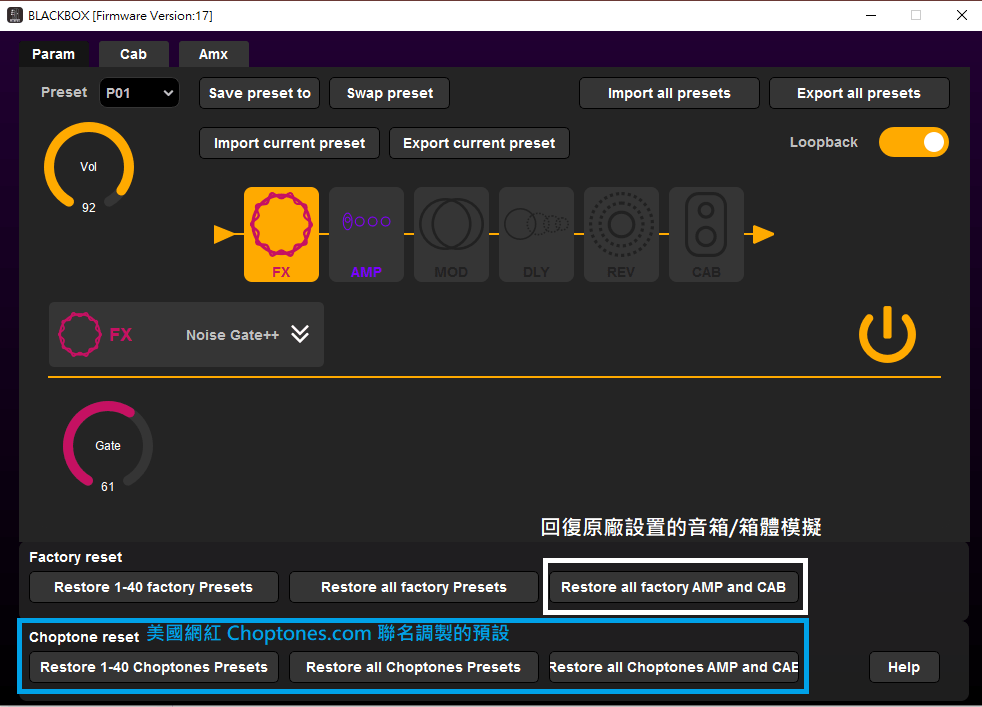
Factory reset 左方的Restore 1-40 factory preset則可以快速地回復原廠調配的preset預設參數檔案, 值得一提的是由於Blackbox可以存檔的preset參數共有80組,從P01~P80,當中原廠其實只有預設P01~P40,這40組的部分,P41~P80這40組是空白的槽位 , 所以這邊回復的選項有Restore all factory preset 跟 Restore 1-40 factory preset 這兩個 , Restore all factory preset會將P41~P80也同時給徹底清空 , 所以如果有需要回復原廠設置建議其實使用 Restore 1-40 factory preset 就可以在不動到您本身儲存參數的情況下快速調整
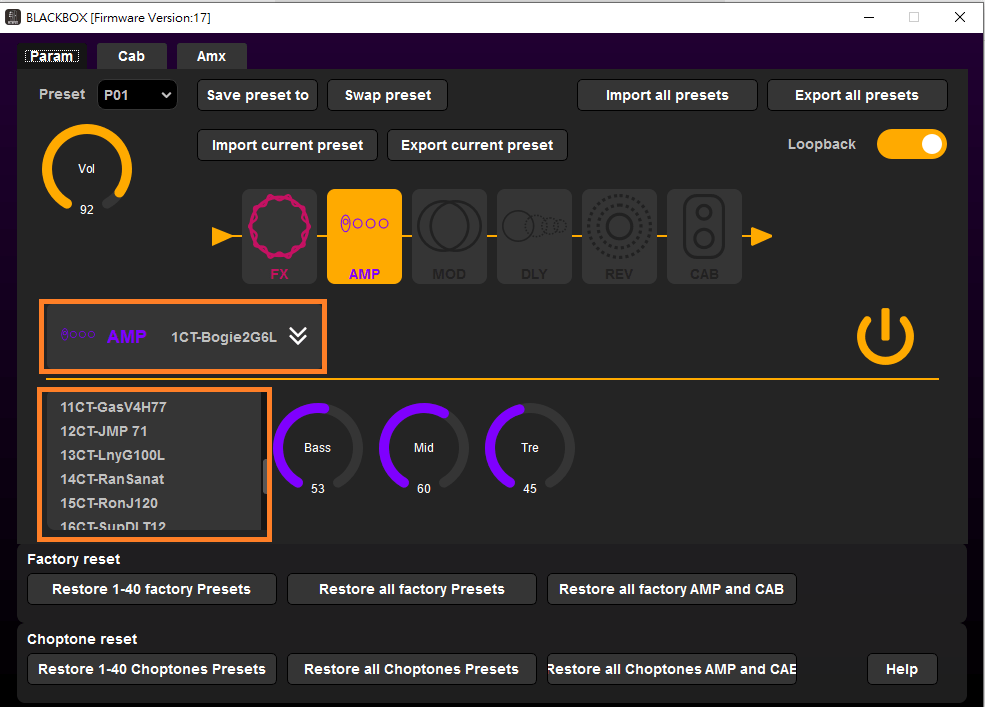
最新版本的M-EFCS這邊有提供美國網紅Choptones所調製的40組Preset以及AMP跟IR檔案,這邊示範載入Choptones的音色
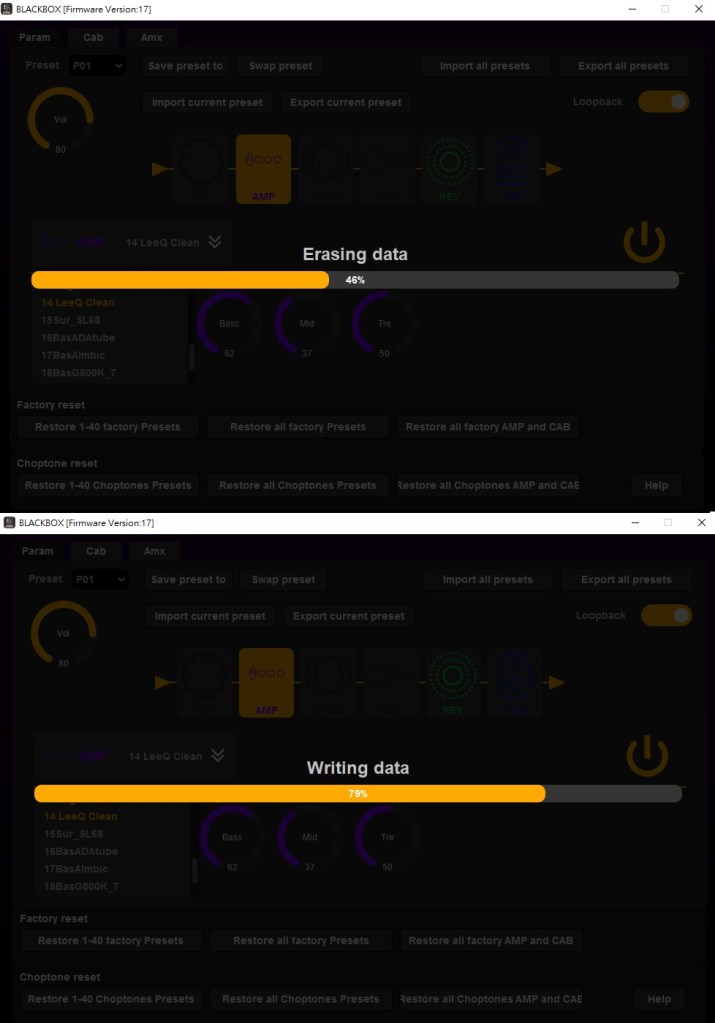
選取之後進行目前 AMP AMX 音箱檔案 / CAB IR 箱體模擬檔案的清除及複寫,複寫完畢後會有提示成功頁面
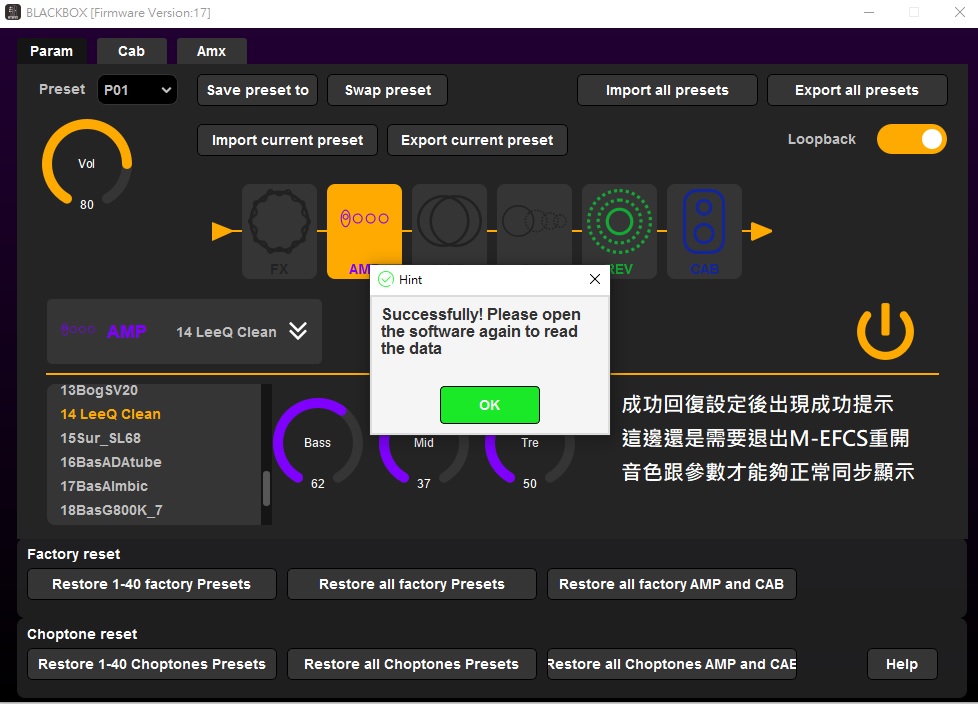
成功改回 原廠出廠預設 或是 Choptones的 音色之後會有成功提示 , 選擇OK後一樣音色不會直接馬上同步顯示 , 需要關閉M-EFCS APP重開 , 這樣音色就會回到您的設定 , 這邊示範Choptones的音色可以看到音箱頭的音色已經全部都被Choptones替換成功
 You Do Music - 亞都音樂